Cara Melakukan Update Curl pada Windows
Table of Contents
Curl adalah sebuah tool utilitas yang sangat berguna seperti mendownload file, mengecek dan mengambil informasi dari halaman web, atau mungkin hanya sekedar untuk mengetes atau uji coba API. Kalau kamu adalah pengguna Linux kamu pasti tidak akan asing dengan tool ini.
Untungnya Curl sudah disediakan secara bawaan pada Windows 10 keatas sehingga kita tidak perlu menginstallnya lagi. Akan tetapi, versi Curl yang disediakan memiliki versi yang lawas dan tertinggal dengan versi upstream dari website https://curl.se/. Selain itu juga terdapat beberapa fitur yang dihilangkan dari versi aslinya.
The build Microsoft ships omits several good features:
- it has no compression support, making --compressed fail
- it has no Public Suffic List (PSL) support, making it impossible to prevent "super cookies"
- it does not support HTTP/2 or HTTP/3
- it only supports a limited set of protocols (no SCP, SFTP, etc)
Apakah bisa versi bawaan Curl diganti dengan versi upstream?
Sebenarnya bisa sih tapi sangat disarankan untuk tidak menggantinya!, kenapa? karena Curl sudah menjadi aplikasi sistem windows untuk melakukan update Windows, jika file tersebut dihapus atau diganti maka akan merusak komponen sistem Windows dan ironinya versi yang disediakan pernah ada vulnerability nya (tapi untungnya sekarang udah difix).
Lalu bagaimana cara update Curl dengan versi upstream?
Sebenarnya ada banyak cara tapi disini kita akan menggunakan winget yang sudah terinstal pada Windows 11 karena lebih mudah daripada mendownloadnya secara manual. Untuk Windows 10 kalau winget belum terinstal kamu bisa download winget-cli pada Github.
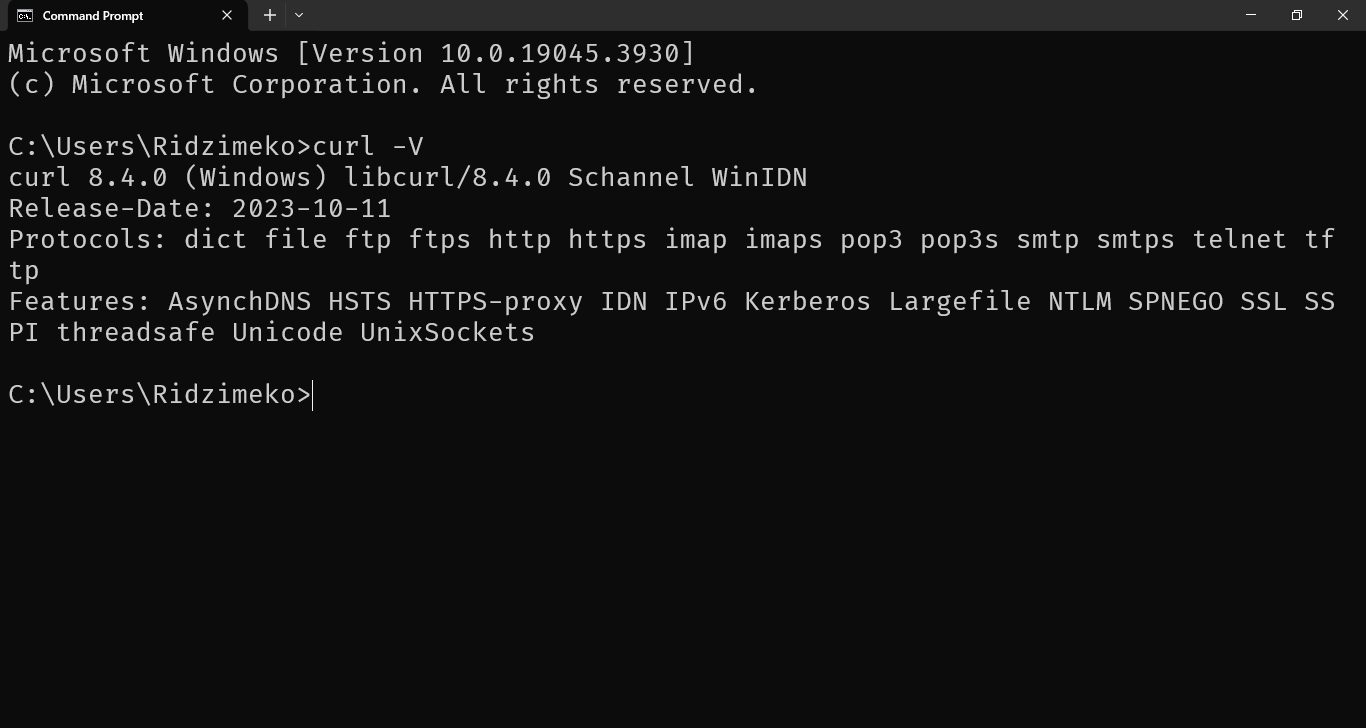
Disini Versi bawaan Curl pada Windows bawaan saya menggunakan versi 8.4.0 dan release date di 2023-10-11 (11 September 2023). Sekarang mari kita update Curl ke versi upstream.
Pertama kita menginstal curl menggunakan winget
winget install curl.curl
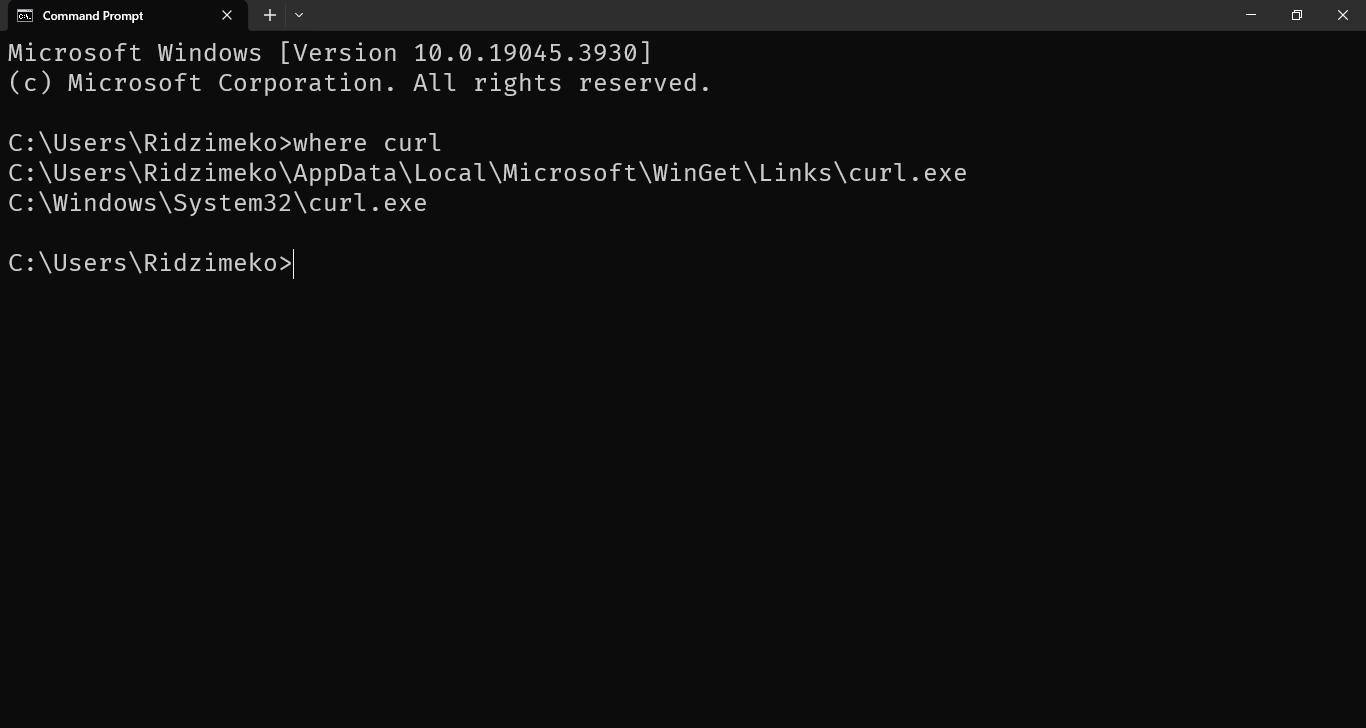
Setelah berhasil diinstal kita perlu mencari path Curl yang terinstal dengan winget, ketik perintah berikut pada Command Prompt, maka akan terdapat 2 path yang muncul.
where curl
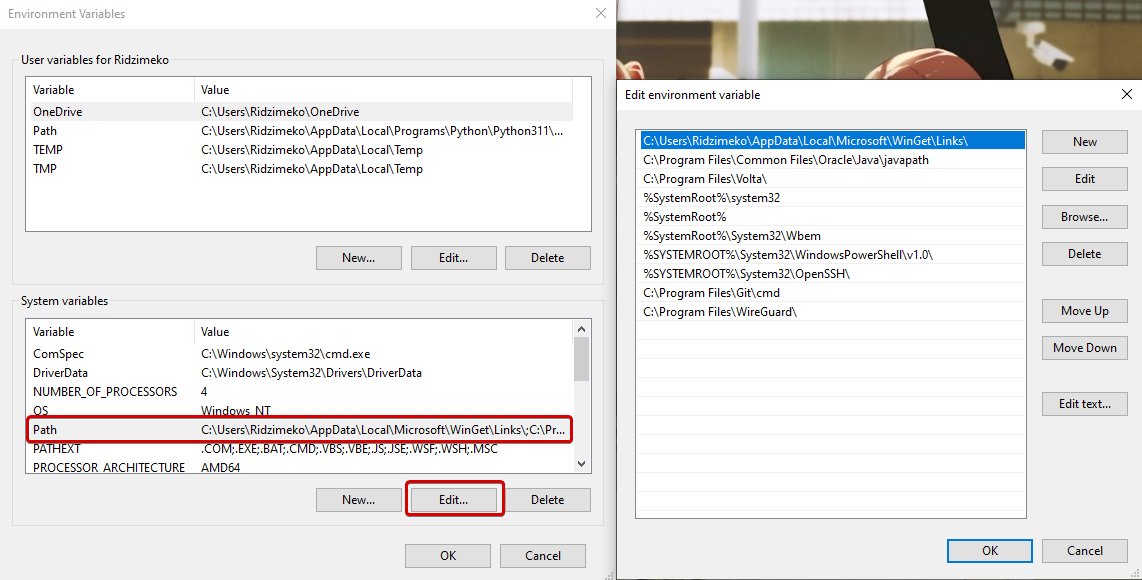
buka search lalu cari keyword “environment” dan klik menu Edit the system environment variable lalu klik tombol Environment Variables.

Pada bagian System variables, klik menu PATH lalu klik tombol Edit dan tambahkan path winget pada perintah where sebelumnya dan pindahkan path tersebut di atas path %SystemRoot%\system32.
Path directory winget saya berada di C:\Users\Ridzimeko\AppData\Local\Microsoft\WinGet\Links\ (tidak perlu menambahkan curl.exe).
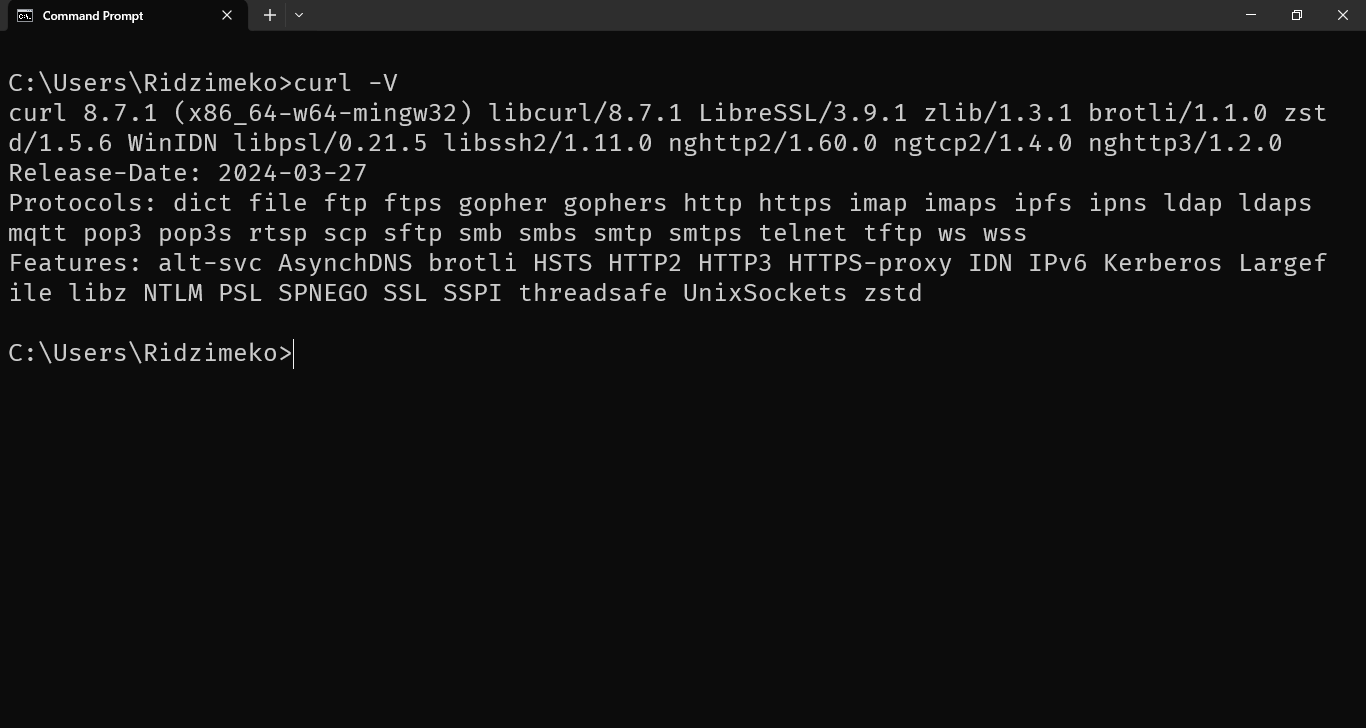
Mari kita cek lagi versi Curl, tapi sebelum itu tutup lalu buka kembali Command Prompt agar Path menerapkan konfigurasi baru. Setelah itu ketik perintah Curl -V dan yeayy kita sudah berhasil menggunakan Curl versi upstream.
Profit!
Penutup
Sekian tutorial dari saya semoga artikel blog ini bermanfaat, feel free to share if you want.
Mau traktir saya kopi?
Jika artikel saya bermanfaat silahkan traktir kopi biar saya tetap semangat untuk bikin project dan artikel blog baru. Tahukah kamu kalau semua website yang saya hosting tidak ada iklan dan tracker? (bahkan saya sendiri aja sangat benci)