Menghubungkan Linux Virtualbox dengan CMD menggunakan SSH
Table of Contents
Linux memang sistem operasi yang sangat banyak dipakai terutama para programmer dan server. Disini saya mau kasih tutorial singkat cara menghubungkan Linux di Virtualbox menggunakan CMD dan SSH untuk meremote Linux. Karena tugas kuliah saya disuruh dosen untuk mengkonfigurasi pada Virtualbox sekalian saya buat tutorial biar gampang kalau ada yang butuh.
Konfigurasi SSH Server
Pertama install terlebih dahulu package openssh-server
# Jika kamu menggunakan Linux berbasis Debian seperti Ubuntu dan Kali Linux
$ sudo apt install openssh-server

# Jika menggunakan CentOs
$ sudo yum install openssh-server
Lihat status service SSH dengan systemctl
$ systemctl status sshd
Jika SSH server belum hidup (Disabled), nyalakan dengan perintah berikut \n
$ sudo systemctl start sshd
$ sudo systemctl enable sshd
Cek status service SSH pastikan sudah dalam status Enable
$ systemctl status sshd
Konfigurasi Virtualbox
Buka Virtualbox dan buka settings lalu pilih menu Network
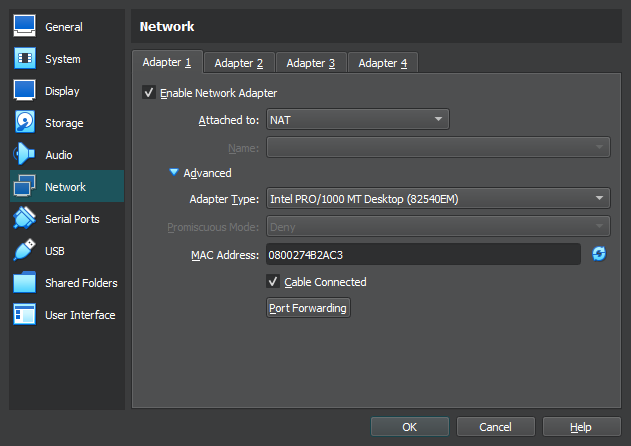
Pilih adapter network menggunakan “NAT”, lalu pilih advanced dan buka menu “Port Forwarding”. Setelah itu atur IP dan port dengan konfigurasi berikut
- Host IP : 127.0.1.2
- Host Port : 22
- Guest IP : 0.0.0.0
- Guest Port : 22

Catatan : kamu bisa merubah Host IP sesuka hati kamu asalkan IP dan port tersedia dan tidak digunakan program lain.
Menghubungkan SSH
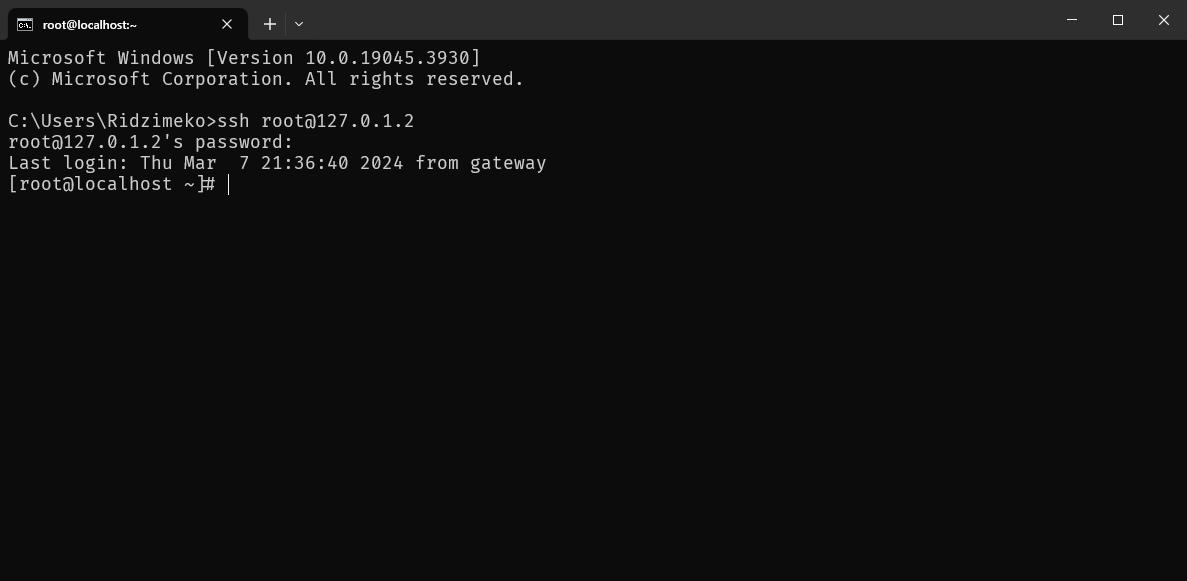
sekarang konfigurasi sudah selesai dan tinggal connect menggunakan SSH, untungnya Windows 10 keatas sudah menyediakan perintah SSH secara bawaan jadi tidak perlu menginstall SSH client tinggal ketik perintah berikut pada cmd
ssh user@Host_IP
Catatan : ubah user dan Host_IP sesuai konfigurasi pada virtualbox. User yang dimaksud disini adalah nama akun pada Linux.
pada saat connect ke SSH kamu akan diminta password akun dan hasil akhirnya akan jadi seperti ini
Profit!
Bonus
Daripada menghubungkan SSH menggunakan ip address kita juga bisa menghubungkan SSH menggunakan template agar kita tidak perlu menghafal IP address SSH.
Buka CMD dan buat folder .ssh pada direktori C:\User\UserKamu
$ mkdir .ssh
buat file baru dengan nama config menggunakan notepad
$ notepad .ssh/config
Salin teks berikut ke dalam notepad, atur Hostname, User dan Port sesuai konfigurasi virtualbox.
Host vm-centos
    HostName 127.0.1.2
    User root
    Port 22
lalu kita tinggal mengetik
ssh vm-centos
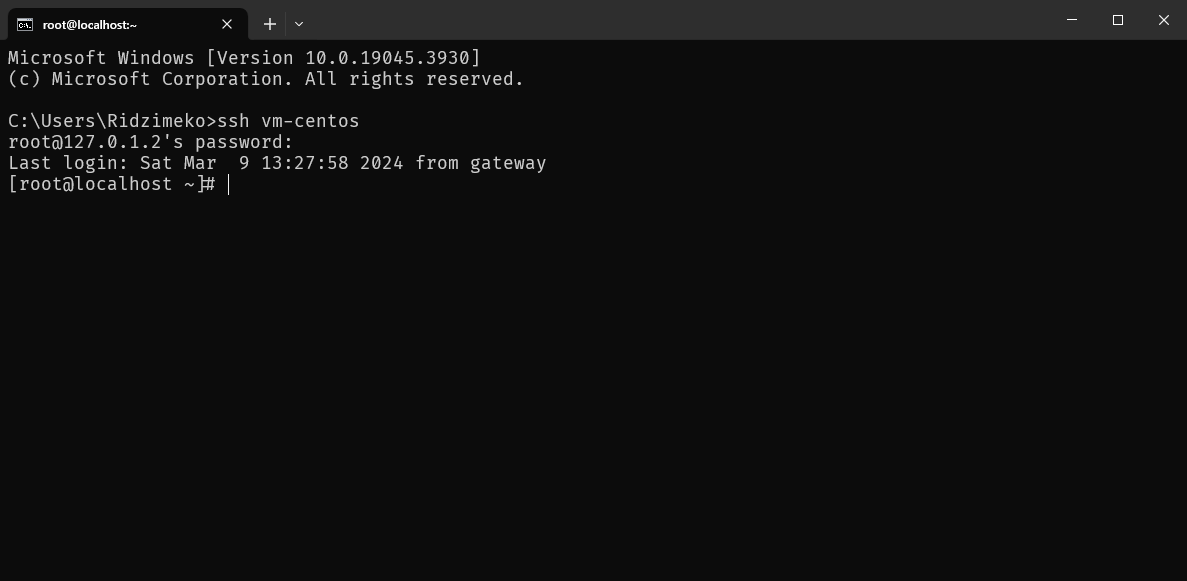
Catatan : kamu bisa mengubah nama Host sesuai keinginan.
Cukup gampang kan konfigurasinya? sekian tutorial dari saya silahkan share jika artikel ini bermanfaat.
Mau traktir saya kopi?
Jika artikel saya bermanfaat silahkan traktir kopi biar saya tetap semangat untuk bikin project dan artikel blog baru. Tahukah kamu kalau semua website yang saya hosting tidak ada iklan dan tracker? (bahkan saya sendiri aja sangat benci)